















皆さん、こんにちは。日本では2018年から決済アプリ「PayPay」の導入が始まりました。中国でずっと前から行われているように、将来的には現金や財布の中のカードを持ち歩く必要がなくなり、とても便利になるでしょう。
日本にお住まいの方、あるいは旅行を計画されている方にとって、買い物や公共料金の支払い、送金など、オンライン取引を行う上でPayPayアカウントの登録は必須と言えます。この記事では、日本でのPayPayアカウントの登録方法について、詳しく解説していきます。
日本にお住まいの方、あるいは旅行を計画されている方にとって、買い物や公共料金の支払い、送金など、オンライン取引を行う上でPayPayアカウントの登録は必須と言えます。この記事では、日本でのPayPayアカウントの登録方法について、詳しく解説していきます。
PayPayについて
PayPayは日本で非常に人気のあるモバイル決済アプリで、オンラインでもオフラインでも、簡単かつ迅速に取引を行うことができます。PayPayを使えば、ネットショッピング、公共料金の支払い、送金など、様々な取引が便利になります。PayPayアプリは日本国内で何百万人ものユーザーを惹きつけています。
また、PayPayは多くの店舗や飲食店で導入されており、QRコードをスキャンするだけで素早く簡単に支払いができます。安全性とセキュリティの高さも相まって、PayPayは日本国内で最も愛されるモバイル決済アプリの一つとなりつつあります。
また、PayPayは多くの店舗や飲食店で導入されており、QRコードをスキャンするだけで素早く簡単に支払いができます。安全性とセキュリティの高さも相まって、PayPayは日本国内で最も愛されるモバイル決済アプリの一つとなりつつあります。
PayPayの登録方法
登録や使い方は簡単でスピーディーです。この記事では、アプリのダウンロードから実際に支払いができるようになるまでの手順を簡単に説明します。私と同じように初めてこのサービスを利用する方のお役に立てれば嬉しいです
ステップ1:アプリのダウンロード
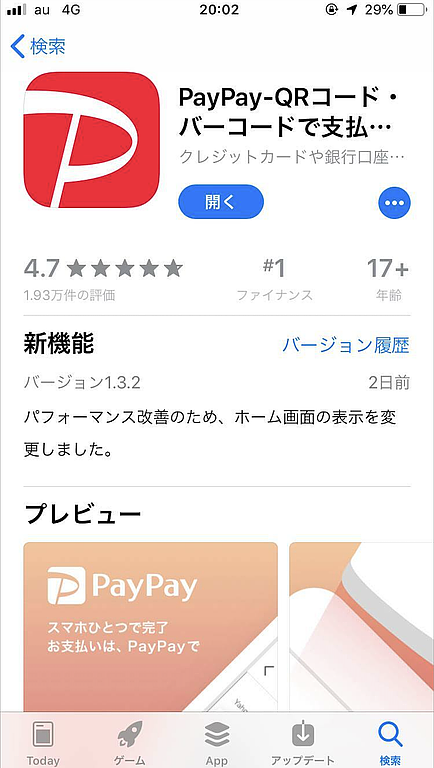
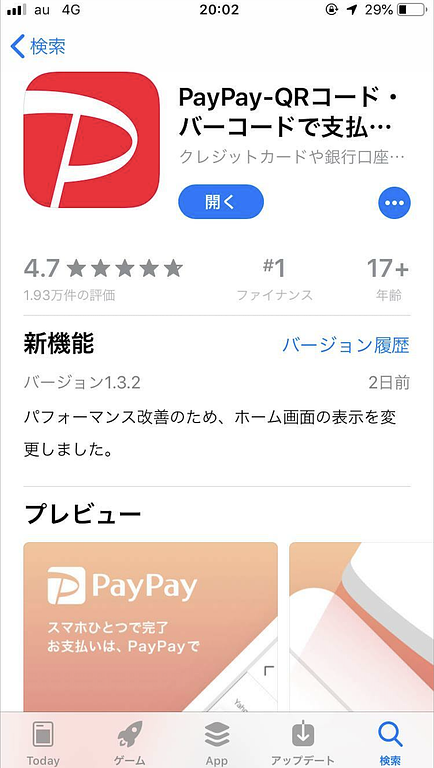
iOSの場合は、App Storeで「PayPay」と検索すれば、画像の通りのアプリが出てきます
ステップ2:新規登録 / ログイン
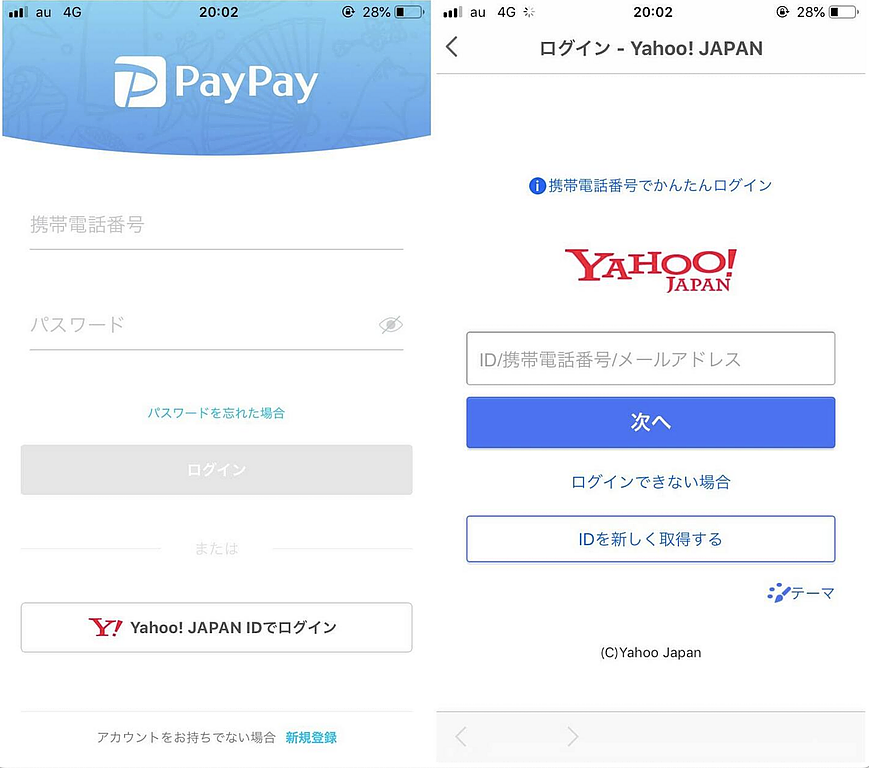
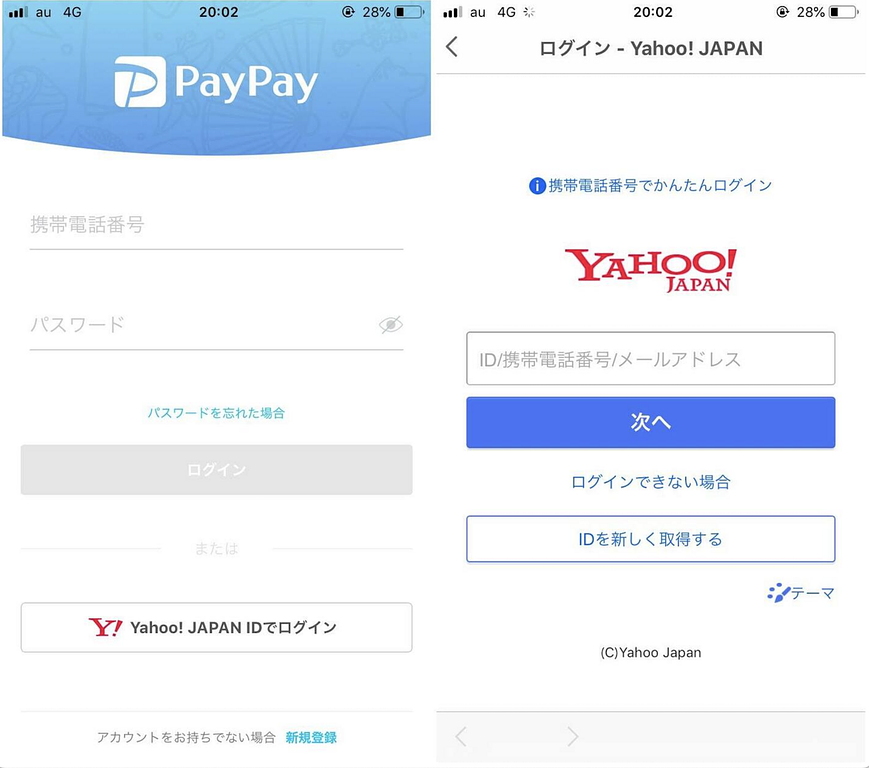
PayPayアカウントの登録には2つの方法があります。電話番号とパスワードを入力して登録する方法と、Yahoo! JAPAN IDを使って登録する方法です。個人的には、Yahoo! JAPAN IDで登録することをお勧めします。どちらにしても、後で銀行口座と連携させる際にYahoo! JAPAN IDが必要になるからです。
まだYahoo! JAPAN IDをお持ちでない方は、IDを新しく取得するを選択して新規登録してください。既にアカウントをお持ちの方は、電話番号を入力し、送られてくる認証コードを入力するだけでPayPayが使えるようになります。
ログインが完了するとシステムがログイン情報を記憶するため、次回からはアプリを開くだけで自動的にログインされ、再度アカウント情報を入力する必要はありません。
まだYahoo! JAPAN IDをお持ちでない方は、IDを新しく取得するを選択して新規登録してください。既にアカウントをお持ちの方は、電話番号を入力し、送られてくる認証コードを入力するだけでPayPayが使えるようになります。
ログインが完了するとシステムがログイン情報を記憶するため、次回からはアプリを開くだけで自動的にログインされ、再度アカウント情報を入力する必要はありません。
ステップ3:銀行口座の連携
アカウント登録が成功すると、最初に500円相当(※特典は時期によります)が付与されます。PayPayにチャージして利用するためには、銀行口座と連携する必要があります。PayPayにお金をチャージするということは、銀行口座から即座に引き落とされ、PayPay残高に追加されることを意味します。
銀行口座と連携するには、まず現在の残高が表示されている場所にある「+」マークを選択します。これはPayPayにチャージする際にも行う操作です。最初はまだどの銀行口座も連携されていないため、リストは空の状態です。連携する銀行を追加するには、銀行口座を追加する
を選択します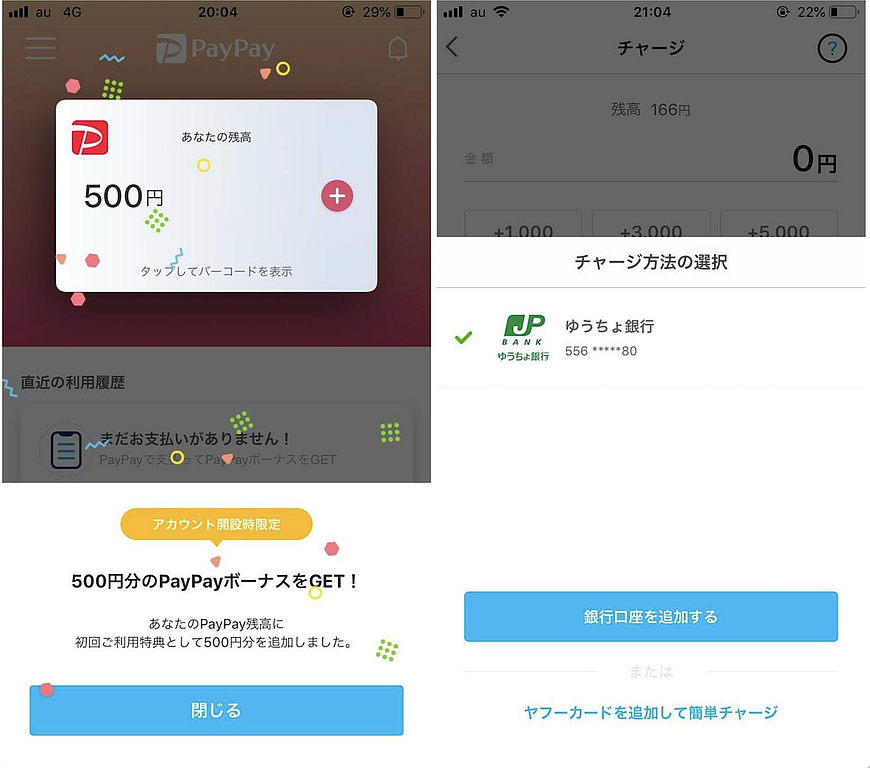
銀行口座と連携するには、まず現在の残高が表示されている場所にある「+」マークを選択します。これはPayPayにチャージする際にも行う操作です。最初はまだどの銀行口座も連携されていないため、リストは空の状態です。連携する銀行を追加するには、銀行口座を追加する
を選択します
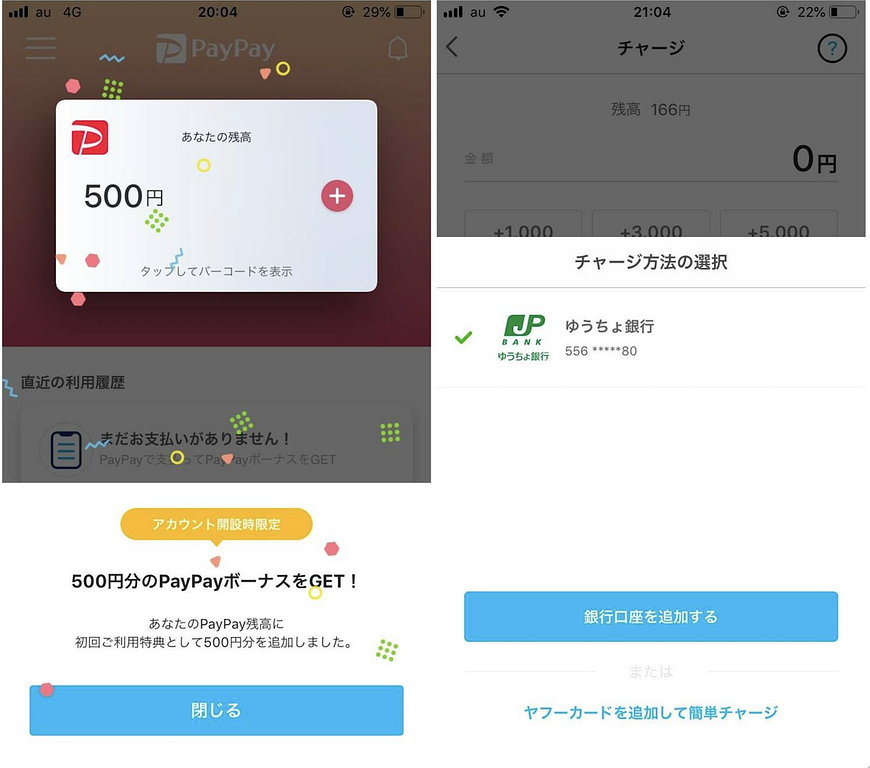
ゆうちょ銀行口座の連携例
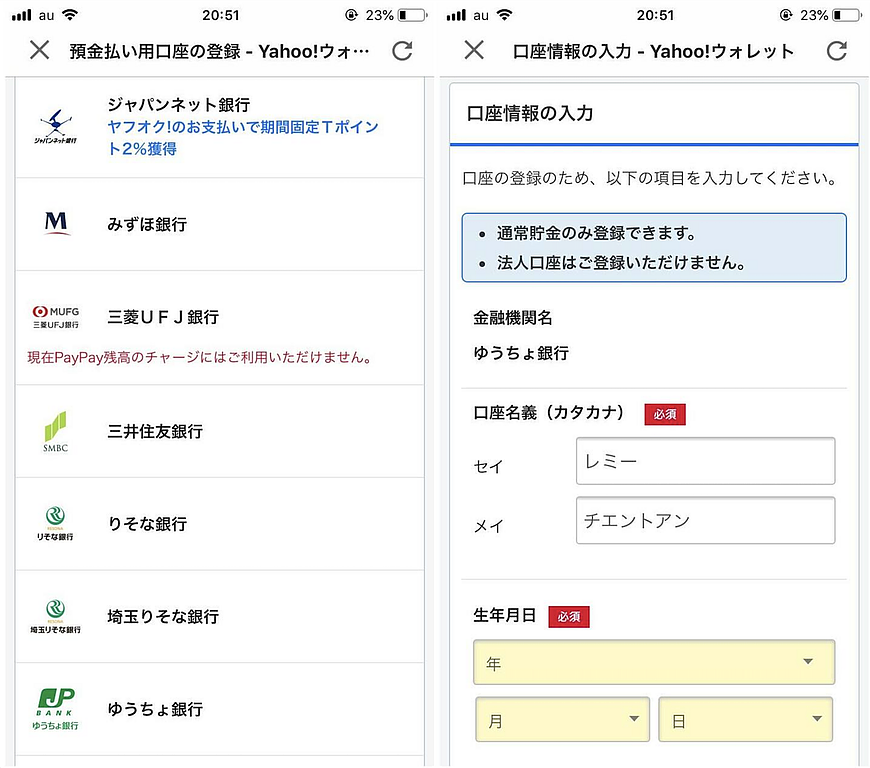
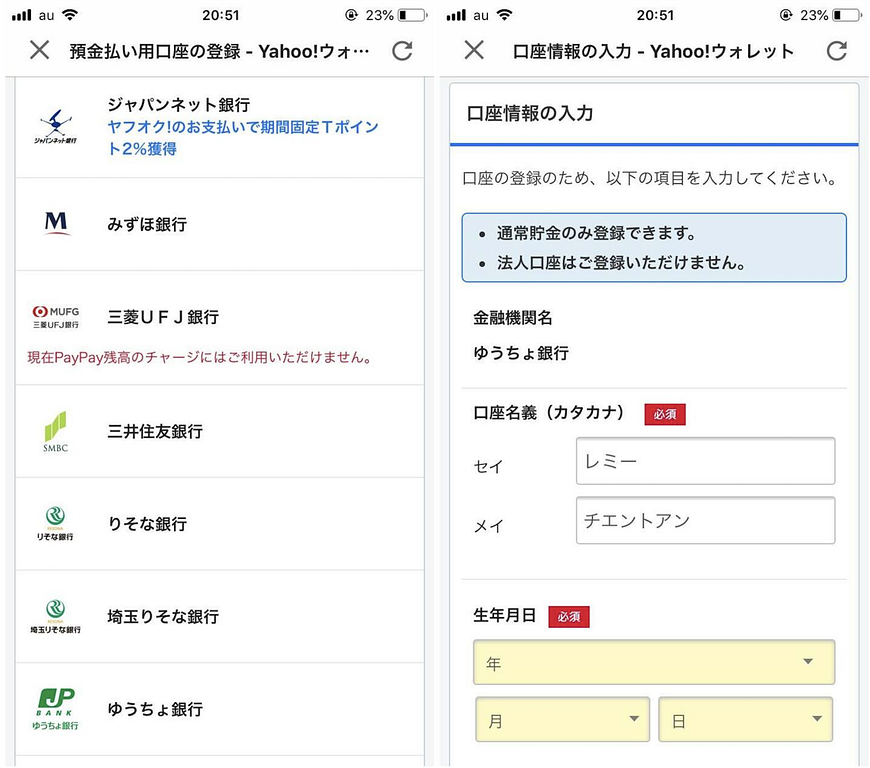
銀行口座を追加するを選択すると、利用可能な銀行名のリストが表示されます。私はゆうちょ銀行を使い慣れているので、ゆうちょを選びます。チャージに使いたい銀行を選び、口座情報を入力してください。
ステップ4:PayPayへのチャージ
銀行口座の追加が完了したら、チャージの操作はとても早くて簡単です。現在の金額の項目にある「+」マークを選択するだけで、チャージ画面が表示されます。ここでチャージしたい金額(たしか1000円以上である必要があります)を入力し、チャージするを選択すれば、すぐに銀行口座から引き落とされ、PayPay残高に追加されます。
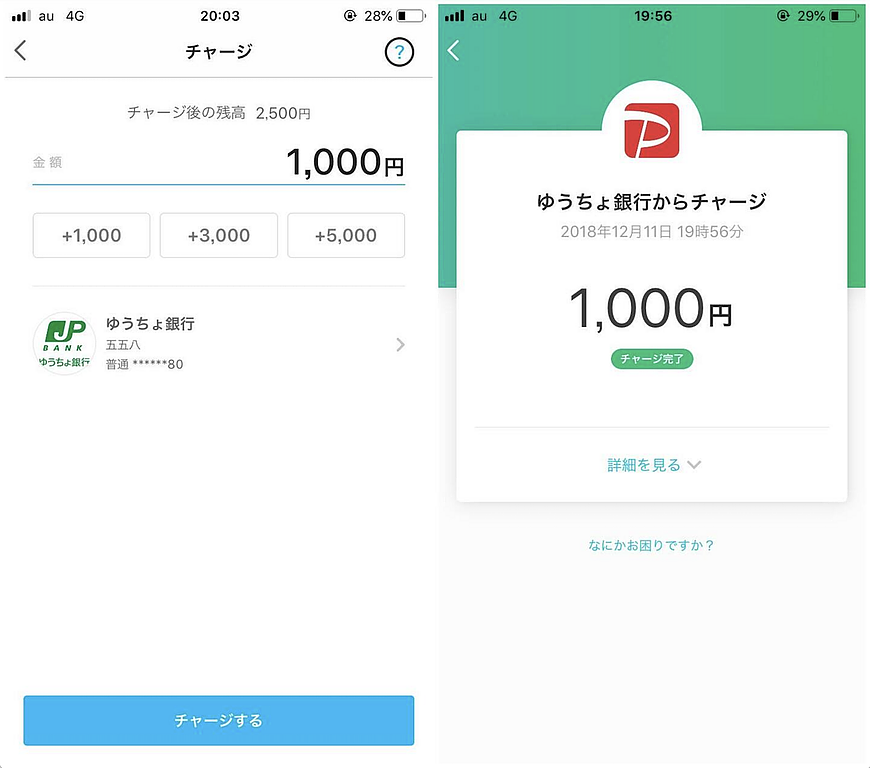
これで、PayPayを使って支払いができるようになりました
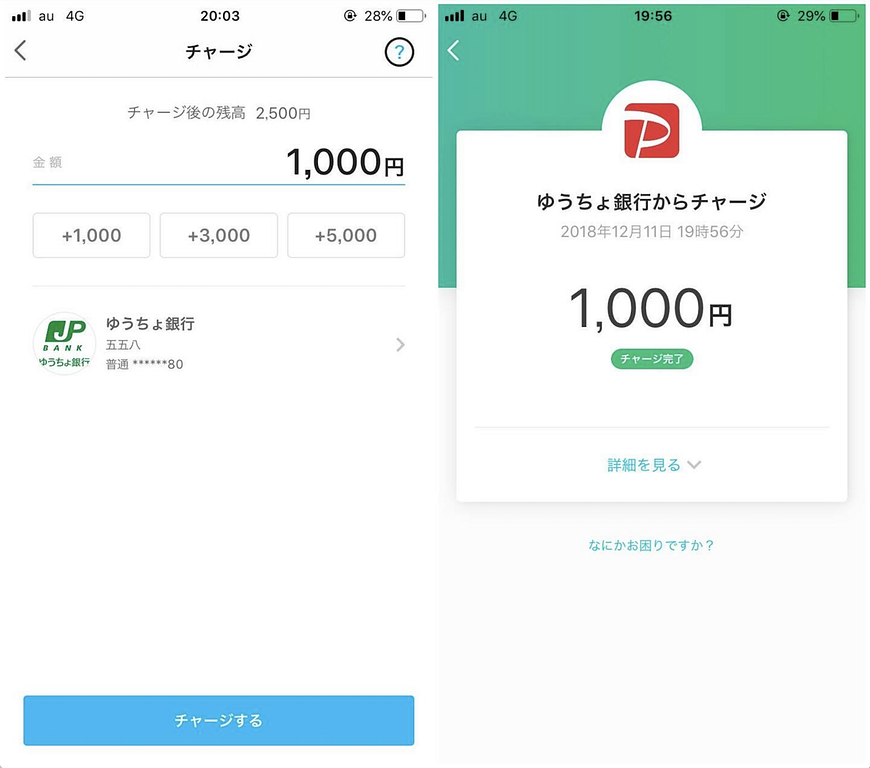
これで、PayPayを使って支払いができるようになりました
PayPayでの支払い方法
商品を購入してPayPayで支払う際は、バーコードが表示された画面をタップして店員に見せ、スキャンしてもらうだけで完了です。
PayPayで支払いができるお店のリスト:
https://drone-aerial-corps.com/2018/12/09/paypay-shop/
他にも、QRコードをスキャンして友達に送金したり、電気代や水道代などの請求書をスキャンして支払ったりできる機能もあり、わざわざコンビニに行く必要がなくなります。
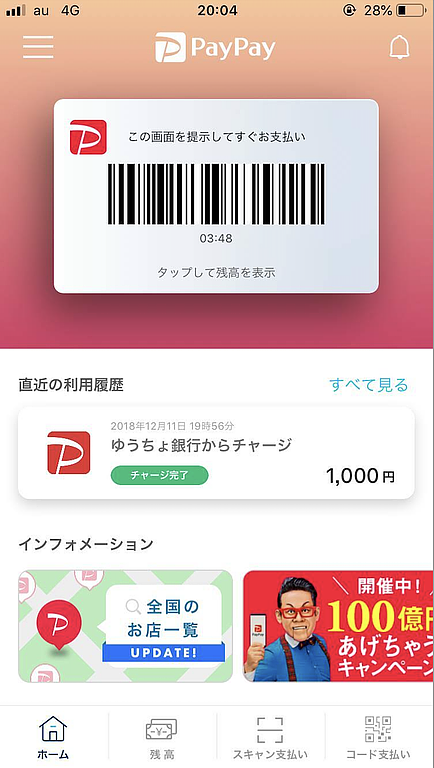
とても便利で節約にもなりますよね。今後PayPayがさらに普及すれば、外出時に重たい財布やカード類を持ち歩く必要がなくなり、スマホ一台あれば買い物ができたり、Suicaアプリを入れて電車に乗れたりと、ほとんどのことがコンパクトなスマホ一台に集約されていくことでしょう。
PayPayで支払いができるお店のリスト:
https://drone-aerial-corps.com/2018/12/09/paypay-shop/
他にも、QRコードをスキャンして友達に送金したり、電気代や水道代などの請求書をスキャンして支払ったりできる機能もあり、わざわざコンビニに行く必要がなくなります。
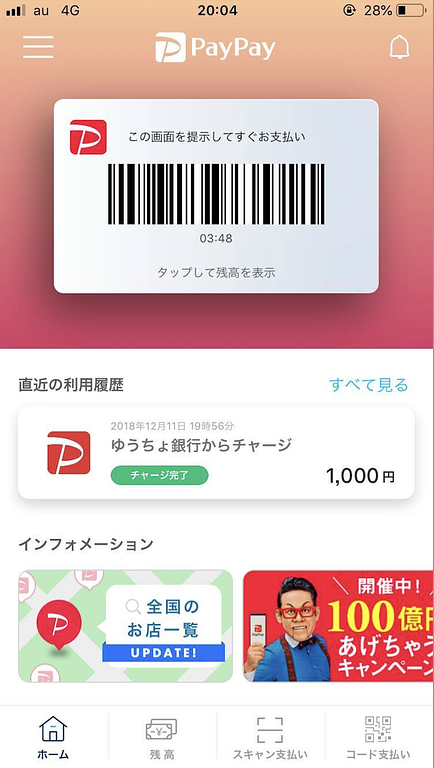
とても便利で節約にもなりますよね。今後PayPayがさらに普及すれば、外出時に重たい財布やカード類を持ち歩く必要がなくなり、スマホ一台あれば買い物ができたり、Suicaアプリを入れて電車に乗れたりと、ほとんどのことがコンパクトなスマホ一台に集約されていくことでしょう。