Halo semuanya. Jepang sudah mulai menggunakan metode pembayaran lewat aplikasi PayPay sejak 2018. Di masa depan, hal ini akan semakin praktis karena kita tidak perlu lagi membawa uang tunai atau banyak kartu di dalam dompet, persis seperti yang sudah lama diterapkan di Tiongkok.
Jika kamu sedang tinggal atau berencana liburan ke Jepang, mendaftar akun PayPay sangatlah penting untuk melakukan berbagai transaksi online seperti belanja, membayar tagihan, mentransfer uang, dan aktivitas lainnya. Di artikel ini, aku akan memberikan panduan lengkap dan detail tentang cara mendaftar akun PayPay di Jepang.
Mengenal PayPay
PayPay adalah aplikasi pembayaran seluler yang sangat populer di Jepang, memungkinkan pengguna untuk melakukan transaksi online dan offline dengan mudah dan cepat. Dengan PayPay, kamu bisa belanja online, bayar tagihan, transfer uang, dan melakukan berbagai transaksi lain dengan sangat praktis. Aplikasi PayPay ini telah menarik jutaan pengguna di Jepang.
Selain itu, PayPay juga sudah terintegrasi di banyak toko dan restoran, sehingga pengguna bisa membayar hanya dengan memindai kode QR secara cepat dan mudah. Dengan fitur keamanan dan perlindungan yang canggih, PayPay menjadi salah satu aplikasi pembayaran seluler terfavorit di Negeri Matahari Terbit.
Cara Mendaftar PayPay
Cara mendaftar dan menggunakannya juga mudah serta cepat. Di artikel ini, aku akan memandu secara singkat langkah-langkah mulai dari mengunduh aplikasinya hingga menggunakannya untuk membayar. Semoga panduan ini bermanfaat bagi kamu yang baru pertama kali menggunakan layanan ini sama sepertiku
Langkah 1: Mengunduh Aplikasi
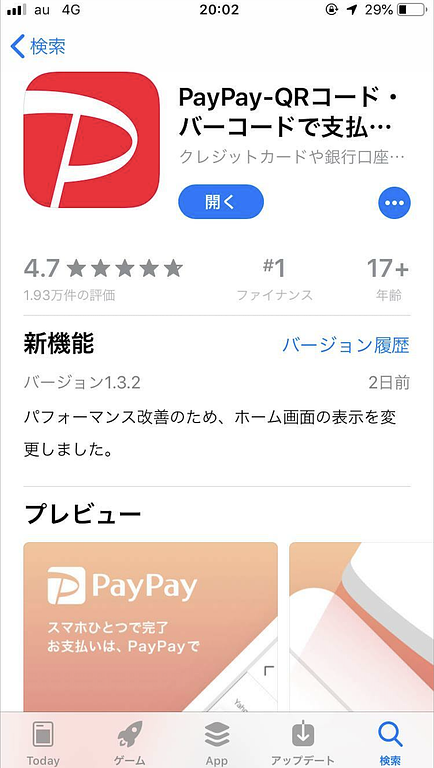
Untuk pengguna iOS, cukup masuk ke App Store dan ketik "PayPay", lalu akan muncul aplikasi seperti di gambar berikut:
Langkah 2: Daftar / Masuk
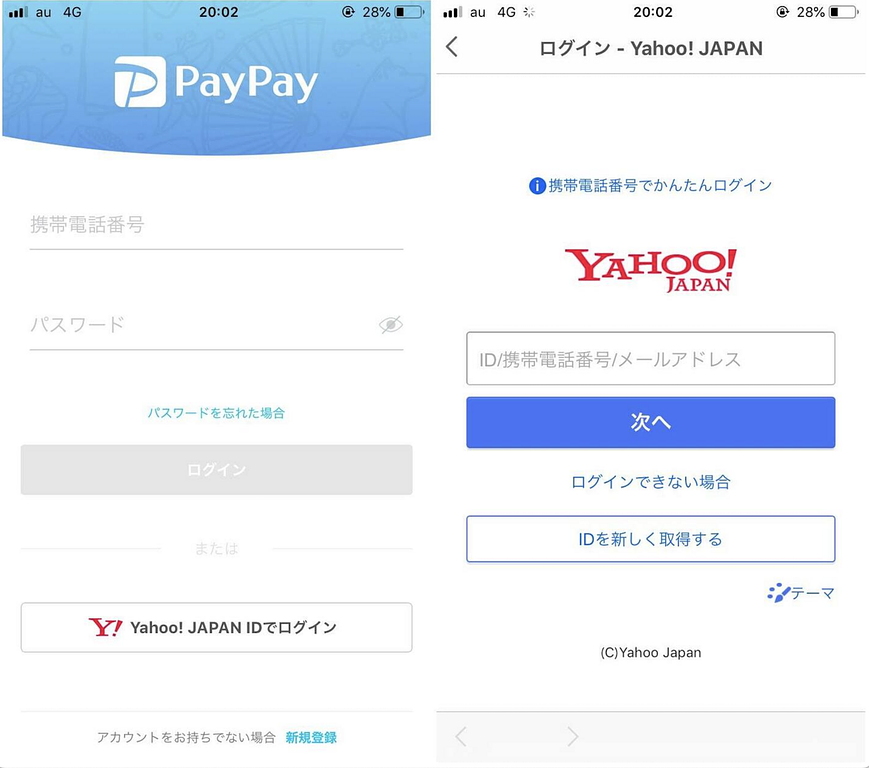
Ada 2 cara untuk mendaftar akun PayPay, yaitu dengan memasukkan nomor telepon dan kata sandi, atau mendaftar menggunakan akun Yahoo! JAPAN. Menurutku pribadi, sebaiknya kamu mendaftar menggunakan akun Yahoo! JAPAN agar lebih praktis, karena cepat atau lambat kamu tetap akan membutuhkan akun Yahoo! JAPAN untuk dihubungkan ke rekening bank.
Bagi kamu yang belum punya akun Yahoo! JAPAN, bisa mendaftar akun baru dengan memilih IDを新しく取得する. Sedangkan bagi yang sudah punya, tinggal masukkan nomor telepon, lalu masukkan kode verifikasi yang dikirimkan lewat SMS, dan PayPay sudah bisa langsung digunakan.
Setelah berhasil masuk, sistem akan menyimpan informasi login-mu, sehingga untuk masuk ke aplikasi selanjutnya, kamu akan otomatis login tanpa perlu mengetik ulang informasi akun lagi.
Langkah 3: Menghubungkan Rekening Bank
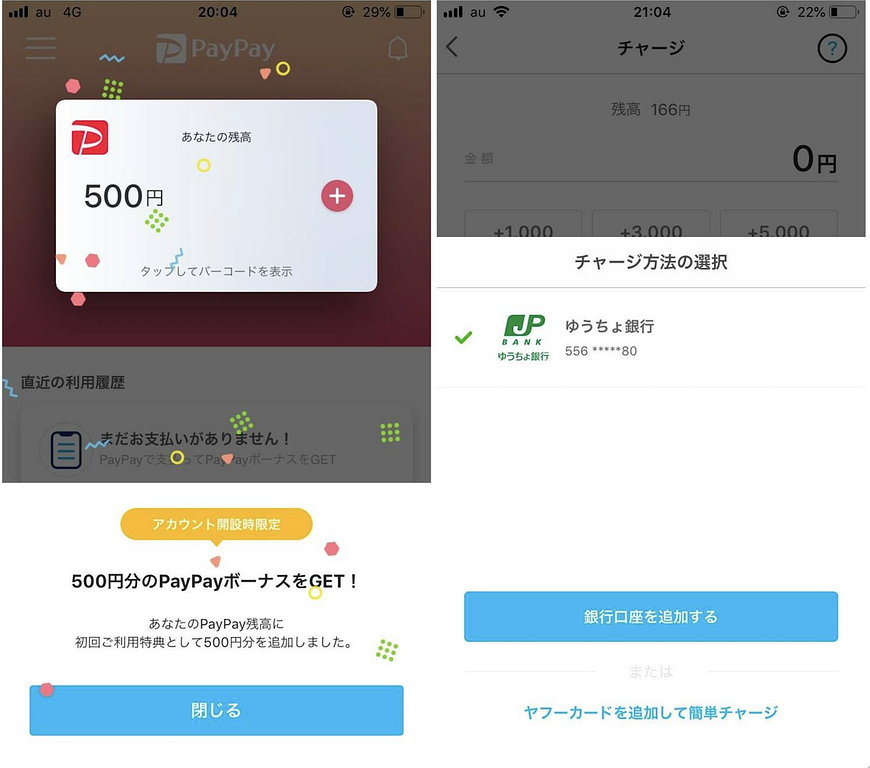
Setelah berhasil mendaftar akun, kamu akan langsung mendapat hadiah saldo pertama sebesar 500 yen (sekitar Rp54.000). Agar bisa mengisi saldo ke PayPay dan menggunakannya, kamu perlu menghubungkannya dengan rekening bank. Mengisi saldo PayPay berarti uang akan ditarik secara langsung dari rekening bank milikmu dan dimasukkan ke dalam saldo PayPay.
Untuk menghubungkan dengan rekening bank, pertama-tama pilih tanda + di bagian saldo saat ini. Ini juga merupakan langkah yang sama saat kamu ingin mengisi saldo ke PayPay. Karena ini baru pertama kali dan belum ada rekening bank yang terhubung, maka daftarnya akan kosong. Untuk menambah rekening bank, pilih 銀行口座を追加する
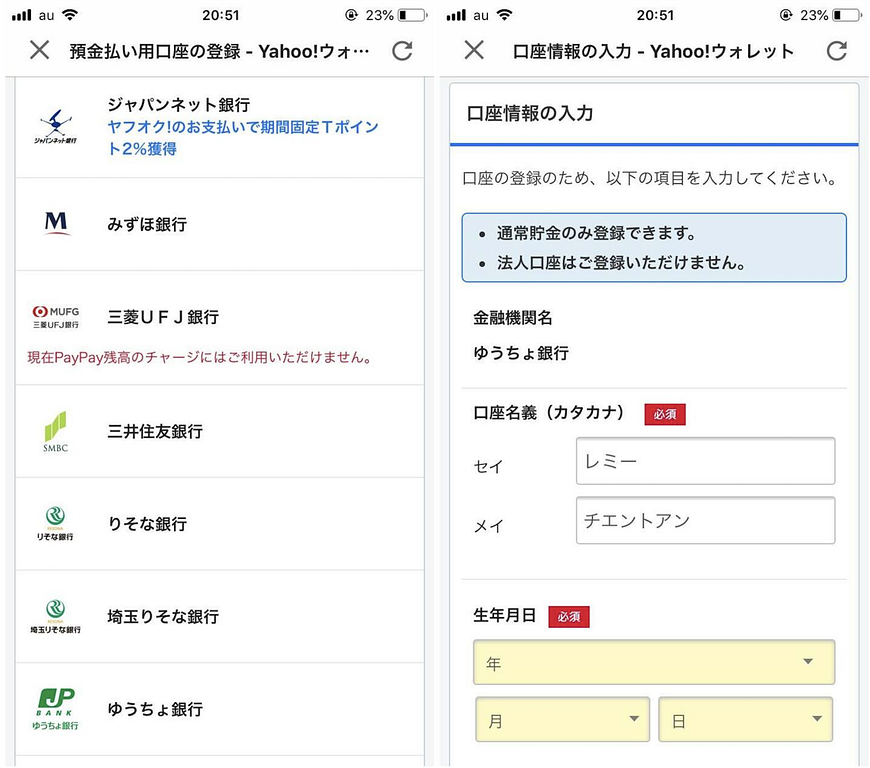
Contoh Menghubungkan Rekening Bank Yucho
Setelah memilih 銀行口座を追加する, akan muncul daftar nama bank yang bisa digunakan. Aku sendiri lebih terbiasa memakai Bank Yucho. Pilih bank yang ingin kamu gunakan untuk mengisi saldo, lalu masukkan informasi rekening bank tersebut.
Langkah 4: Mengisi Saldo PayPay
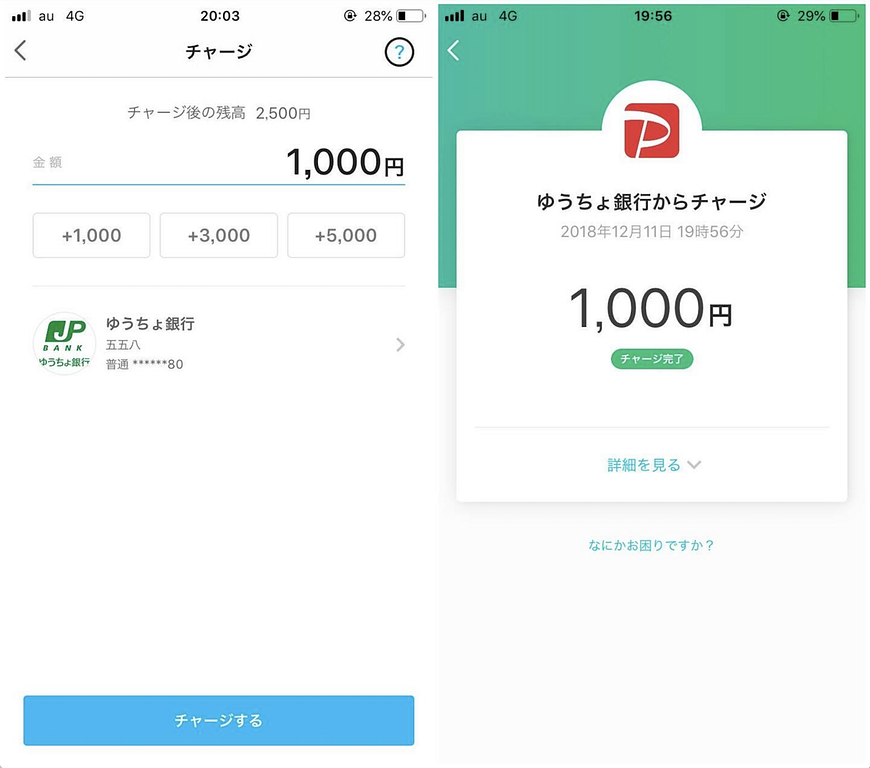
Setelah rekening bank ditambahkan, proses pengisian saldo (top-up) jadi sangat cepat dan simpel. Tinggal pilih tanda + di bagian saldo saat ini, maka layar pengisian saldo akan muncul. Di sini kamu tinggal mengetik nominal saldo yang ingin diisi, sepertinya minimal harus 1.000 yen (sekitar Rp108.000), lalu pilih チャージする, maka uang akan langsung dipotong dari rekening bank dan masuk ke akun PayPay kamu.
Nah, sekarang kamu sudah bisa menggunakan PayPay untuk bertransaksi!
Membayar dengan PayPay
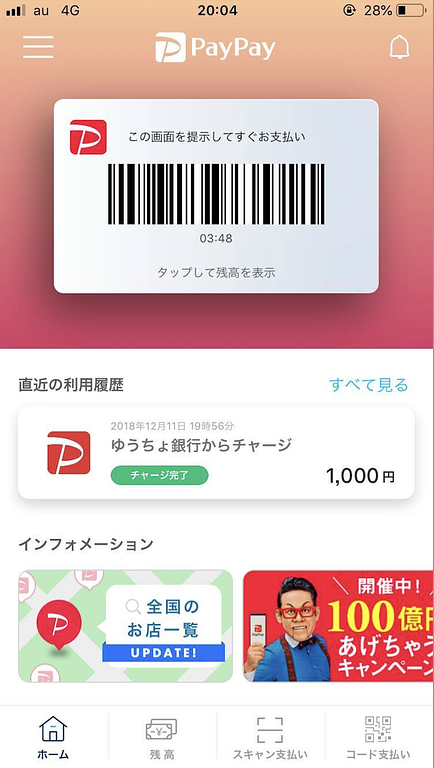
Saat membeli barang dan ingin membayar dengan PayPay, cukup tekan ke layar yang menampilkan kode batang (barcode) dan tunjukkan ke kasir agar mereka melakukan scan, dan selesai deh.
Selain itu, ada juga beberapa fitur lain seperti memindai kode QR untuk mengirim uang ke teman, atau scan kode untuk membayar tagihan, misalnya tagihan listrik dan air, tanpa perlu repot-repot pergi ke minimarket (kombini).
Sangat praktis dan menghemat waktu, bukan? Di masa depan saat PayPay semakin meluas, akan ada saatnya ketika keluar rumah kita tidak perlu lagi membawa dompet tebal yang berisi banyak kartu. Cukup berbekal smartphone saja kita bisa berbelanja. Apalagi kalau ditambah aplikasi Suica untuk naik kereta, hampir semuanya sudah terintegrasi rapi di dalam satu smartphone kecil yang praktis.
Halo semuanya. Saya adalah engineer IT yang bekerja di Jepang. Saya membuat blog ini untuk berbagi tentang kehidupan dan pengalaman selama belajar dan bekerja. Semoga artikel ini bermanfaat untuk Anda.
Komentar
Belum ada komentar
Beri komentar dan dapatkan notifikasi saat ada balasan