Olá, pessoal! O Japão começou a adotar o método de pagamento através do aplicativo PayPay em 2018. No futuro, isso será ainda mais prático, pois não precisaremos mais andar com dinheiro vivo ou vários cartões na carteira, da mesma forma que a China já faz há bastante tempo.
Se você mora ou planeja viajar para o Japão, registrar uma conta no PayPay é essencial para realizar transações online, como fazer compras, pagar contas, transferir dinheiro e muitas outras atividades. Neste artigo, vou guiar você passo a passo sobre como se cadastrar e criar uma conta no PayPay no Japão de forma completa e detalhada.
Conhecendo o PayPay
O PayPay é um aplicativo de pagamento móvel extremamente popular no Japão, que permite aos usuários realizar transações online e offline de forma rápida e fácil. Com o PayPay, você pode fazer compras na internet, pagar contas, transferir dinheiro e realizar diversas outras transações com total conveniência. O aplicativo já conquistou milhões de usuários em todo o Japão.
Além disso, o PayPay é aceito em inúmeras lojas físicas e restaurantes, permitindo que os usuários paguem simplesmente escaneando um código QR de forma rápida e fácil. Com recursos de alta segurança e proteção, o PayPay está se tornando um dos aplicativos de pagamento móvel favoritos na Terra do Sol Nascente.
Como se cadastrar no PayPay
O processo de registro e uso também é bem simples e rápido. Escrevi este artigo para dar uma visão geral dos passos, desde o download do aplicativo até o momento de usá-lo para pagar. Espero que seja útil para quem está usando este serviço pela primeira vez, assim como eu!
Passo 1: Baixar o aplicativo
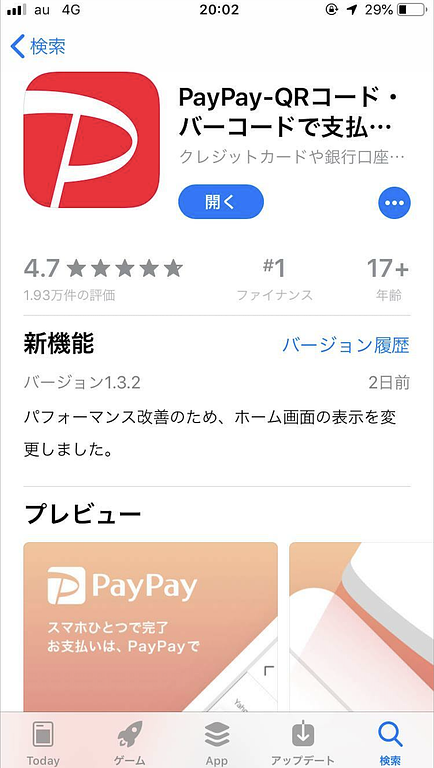
Se você usa iOS, basta entrar na App Store e digitar “PayPay” que o aplicativo aparecerá como na imagem abaixo.
Passo 2: Cadastro / Login
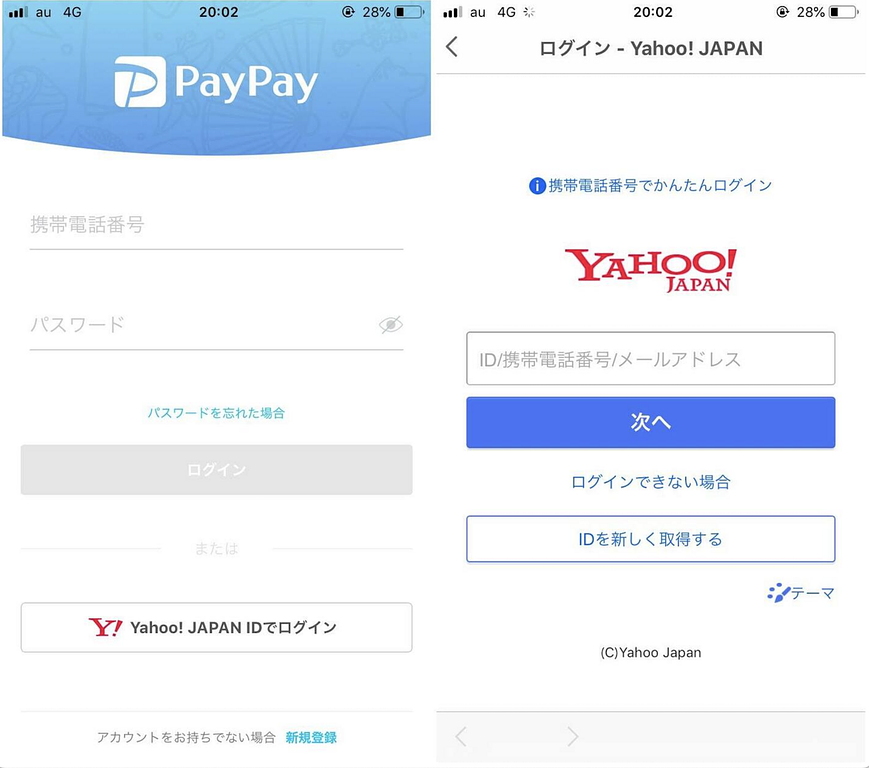
Existem duas formas de registrar sua conta no PayPay: inserindo seu número de telefone e uma senha, ou se cadastrando com uma conta do Yahoo! JAPAN. Pessoalmente, recomendo que você se cadastre usando a conta do Yahoo! JAPAN pela praticidade, pois mais cedo ou mais tarde você precisará dela para vincular sua conta bancária.
Para quem ainda não tem uma conta no Yahoo! JAPAN, é possível criar uma nova selecionando IDを新しく取得する (Obter um novo ID). Já para quem possui essa conta, basta inserir o número de telefone e, em seguida, digitar o código de verificação recebido por SMS para começar a usar o PayPay.
Após o login, o sistema memorizará suas credenciais. Das próximas vezes, basta abrir o app e o login será feito automaticamente, sem precisar digitar as informações da conta de novo.
Passo 3: Vincular uma conta bancária
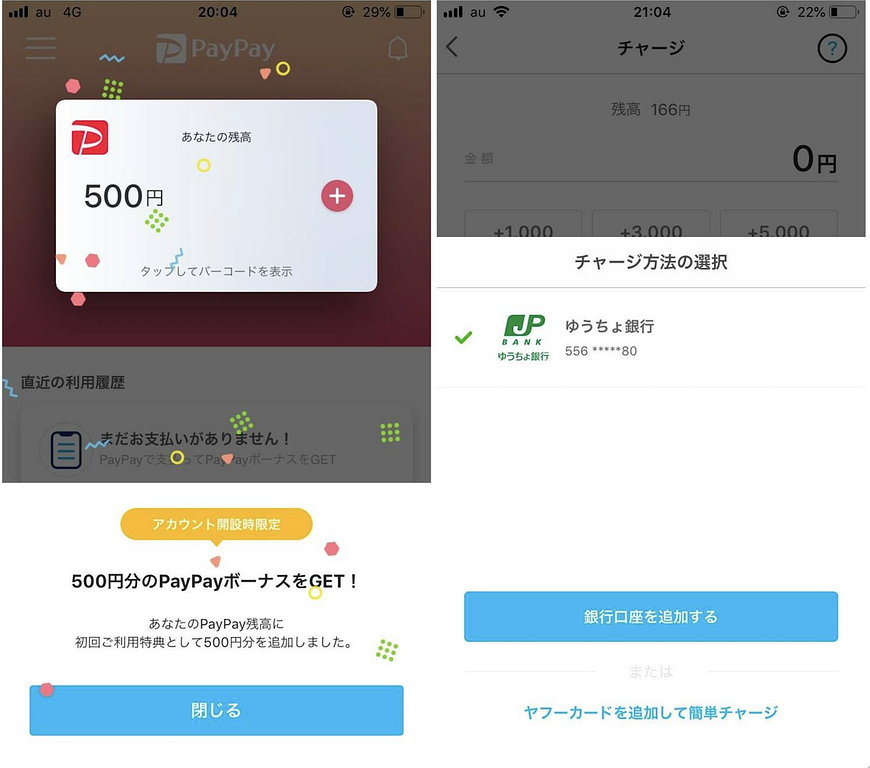
Após criar sua conta com sucesso, você ganhará um bônus inicial de cerca de R$ 17 ou 3 € (500 ienes). Para poder recarregar e usar o PayPay, é necessário vincular uma conta bancária. Recarregar o PayPay significa que o dinheiro será debitado instantaneamente da sua conta do banco e adicionado ao seu saldo do aplicativo.
Para conectar sua conta bancária, o primeiro passo é tocar no sinal de + onde o seu saldo atual é exibido — essa também é a tela onde você fará as recargas. Como é a sua primeira vez e nenhum banco foi vinculado ainda, a lista estará vazia. Para adicionar um banco, selecione 銀行口座を追加する (Adicionar conta bancária)
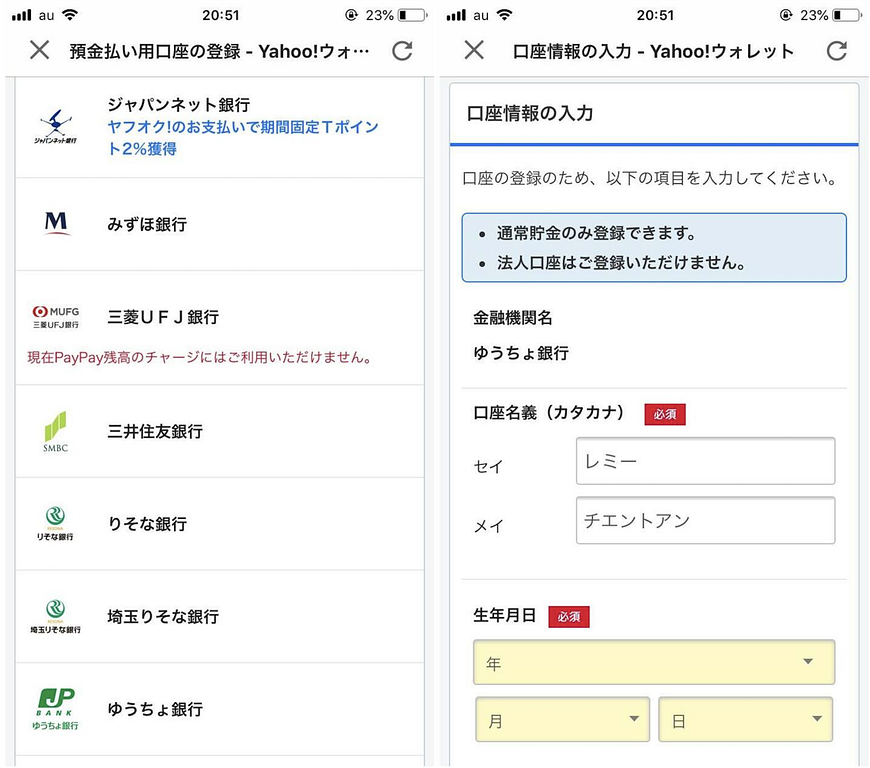
Exemplo de como vincular a conta do banco ゆうちょ (Yucho)
Depois de selecionar 銀行口座を追加する, aparecerá uma lista de bancos disponíveis. Eu estou acostumado a usar o banco ゆうちょ (Yucho/Correios). Escolha o banco que você deseja usar para recargas e insira as informações da sua conta.
Passo 4: Adicionar saldo (Recarregar) no PayPay
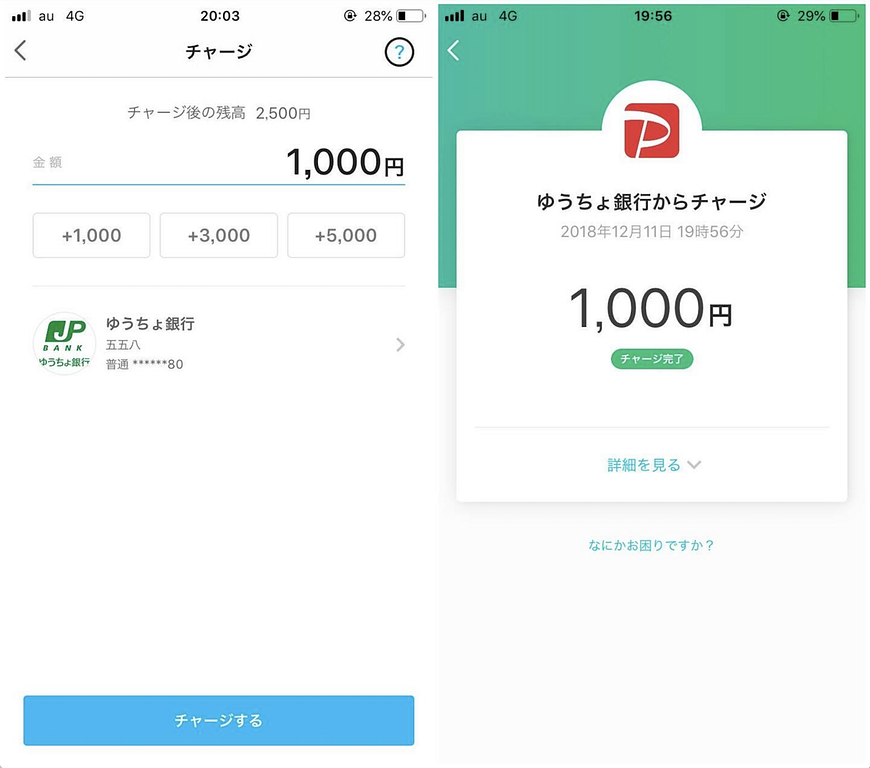
Uma vez que sua conta bancária esteja adicionada, o processo de recarga é super rápido e simples. Basta tocar no ícone de + ao lado do seu saldo atual e a tela de recarga aparecerá. Neste ponto, você só precisa digitar o valor que deseja adicionar (parece que deve ser superior a cerca de R$ 34 ou 6 € (1.000 ienes)) e tocar em チャージする (Recarregar). Imediatamente, o dinheiro será debitado da sua conta bancária e adicionado à conta do PayPay.
Pronto! Agora você já pode usar o PayPay para fazer seus pagamentos.
Fazendo pagamentos com o PayPay
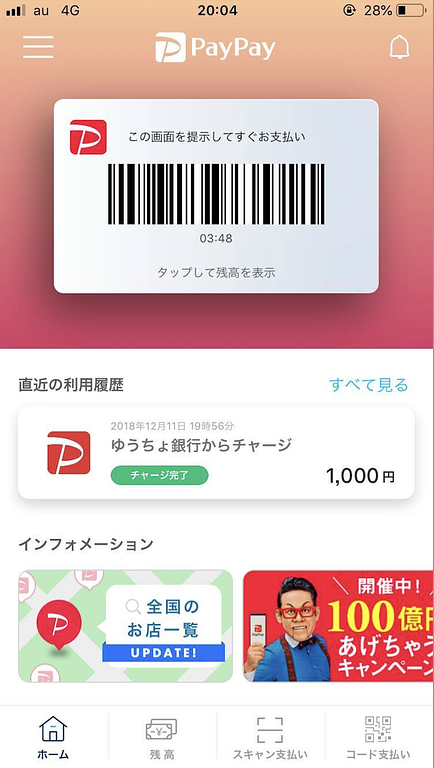
Ao fazer uma compra e pagar com o PayPay, basta tocar na tela para exibir o seu código de barras e mostrá-lo ao funcionário do caixa para escanear, e é só isso.
Além disso, o aplicativo oferece outras funcionalidades, como ler códigos para enviar dinheiro a amigos ou escanear códigos de barras de boletos para pagar contas — como luz e água — economizando aquela ida até a loja de conveniência (kombini).
Muito prático e conveniente, não é mesmo? No futuro, com a contínua expansão do PayPay, haverá momentos em que poderemos sair de casa sem precisar carregar aquela carteira cheia de cartões e moedas, bastará o smartphone para fazer compras. Adicionando o aplicativo do Suica para pegar o trem, praticamente tudo estará integrado no seu smartphone compacto.
Olá a todos. Sou um engenheiro de TI trabalhando no Japão. Criei este blog para compartilhar sobre a vida e experiências durante minha jornada de estudos e trabalho. Espero que este artigo seja útil para você.
Comentários
Sem comentários
Deixe um comentário e receba notificações de respostas