Hallo zusammen! Japan hat bereits 2018 damit begonnen, die Bezahl-App PayPay einzuführen. In Zukunft wird das Leben hier noch praktischer, da man kein Bargeld oder diverse Karten mehr im Portemonnaie mit sich herumtragen muss – ganz ähnlich, wie es in China schon lange der Fall ist.
Wenn ihr in Japan lebt oder eine Reise dorthin plant, ist die Registrierung eines PayPay-Kontos fast schon unverzichtbar, um Online-Transaktionen wie Einkäufe, Rechnungszahlungen, Geldüberweisungen und vieles mehr zu tätigen. In diesem Artikel werde ich euch eine vollständige und detaillierte Anleitung geben, wie man sich in Japan für PayPay registriert.
Einführung in PayPay
PayPay ist eine in Japan sehr beliebte mobile Bezahl-App, mit der Nutzer einfach und schnell Online- sowie Offline-Transaktionen durchführen können. Mit PayPay könnt ihr bequem online shoppen, Rechnungen bezahlen, Geld überweisen und viele andere Transaktionen tätigen. Die App hat bereits Millionen von Nutzern in Japan angezogen.
Darüber hinaus ist PayPay in vielen Geschäften und Restaurants integriert, sodass Nutzer schnell und einfach durch Scannen eines QR-Codes bezahlen können. Mit hohen Sicherheitsstandards entwickelt sich PayPay zu einer der beliebtesten mobilen Zahlungsanwendungen im Land der aufgehenden Sonne.
So registriert ihr euch bei PayPay
Die Registrierung und Nutzung ist einfach und schnell. In diesem Artikel erkläre ich kurz die Schritte vom Download der App bis zur ersten Zahlung. Ich hoffe, das hilft denjenigen, die diesen Dienst – genau wie ich – zum ersten Mal nutzen.
Schritt 1: App herunterladen
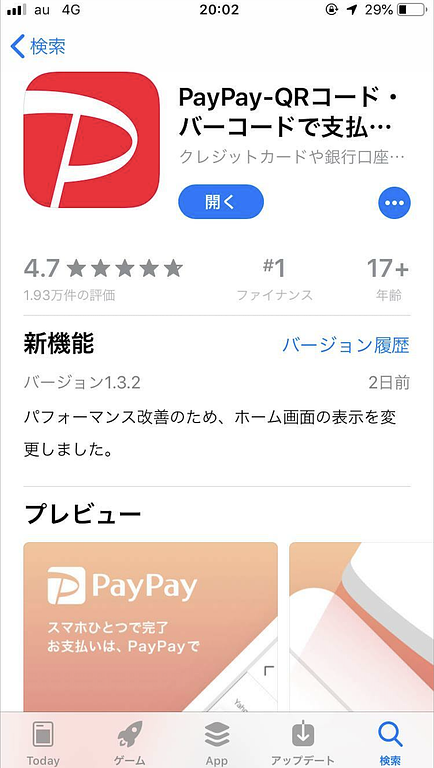
Wenn ihr iOS nutzt, geht einfach in den App Store, gebt „PayPay“ ein, und die App wird wie im Bild angezeigt erscheinen.
Schritt 2: Registrieren / Einloggen
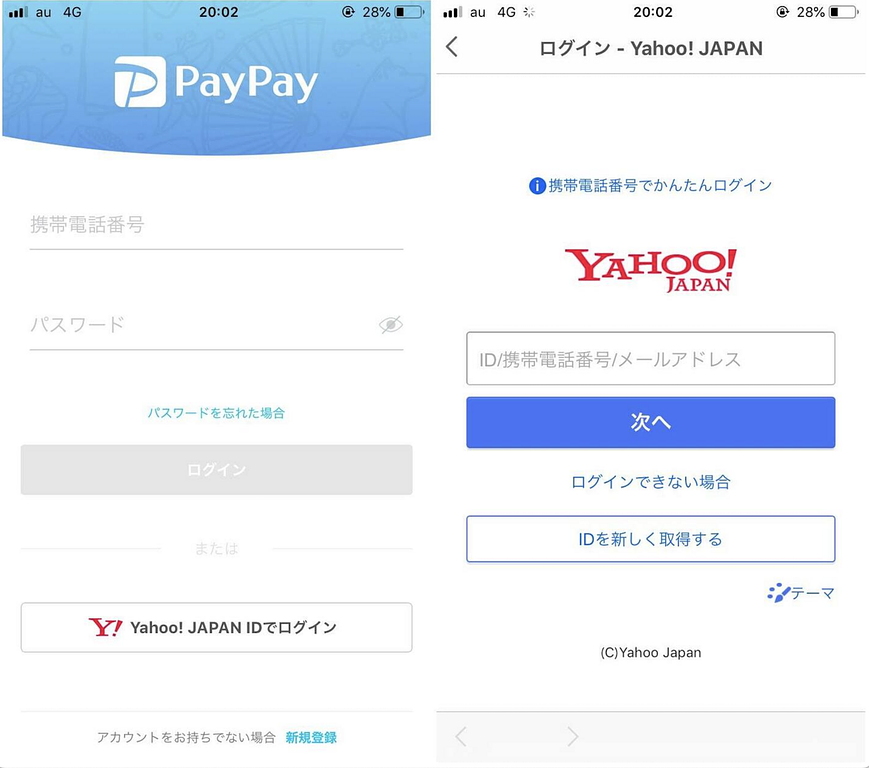
Es gibt zwei Möglichkeiten, ein PayPay-Konto zu registrieren: Entweder durch Eingabe der Telefonnummer und eines Passworts oder durch die Anmeldung mit einem Yahoo! JAPAN-Konto. Ich persönlich empfehle die Registrierung über das Yahoo! JAPAN-Konto, da ihr dieses früher oder später ohnehin benötigt, um es mit eurem Bankkonto zu verknüpfen.
Wer noch kein Yahoo! JAPAN-Konto hat, kann ein neues erstellen, indem er auf IDを新しく取得する (Neue ID erstellen) klickt. Wer bereits eines hat, muss nur seine Telefonnummer eingeben und anschließend den zugesendeten Bestätigungscode eintippen, um PayPay nutzen zu können.
Nach dem Einloggen merkt sich das System die Anmeldeinformationen, sodass ihr beim nächsten Öffnen der App automatisch angemeldet seid und die Daten nicht erneut eingeben müsst.
Schritt 3: Bankkonto verknüpfen
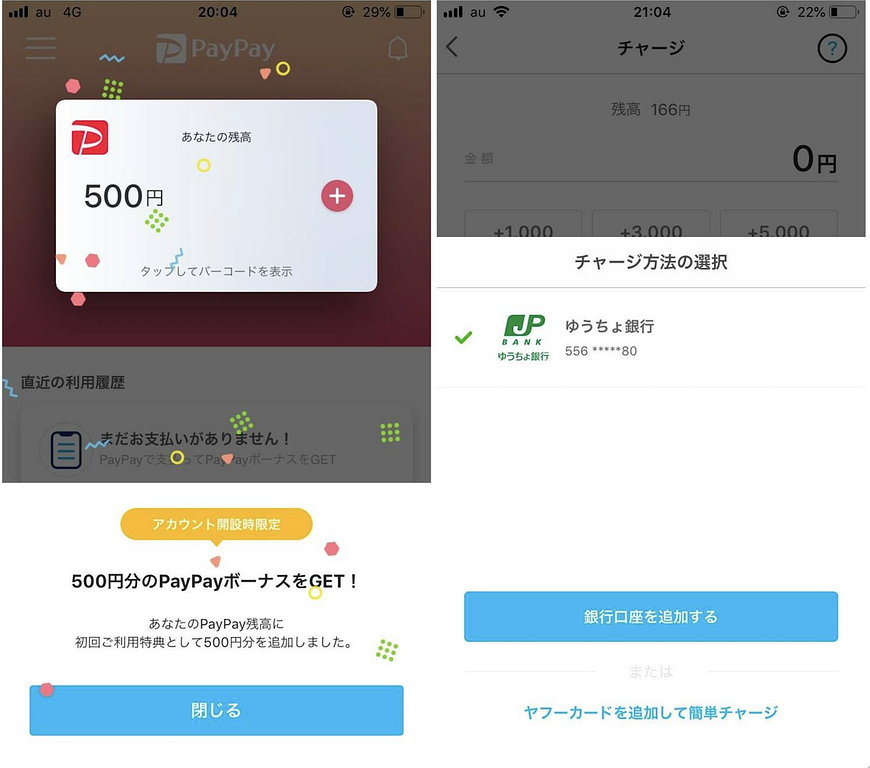
Nach erfolgreicher Registrierung bekommt ihr als Startguthaben 500 Yen (ca. 3 Euro) geschenkt. Um Geld auf PayPay aufzuladen und es nutzen zu können, müsst ihr euer Bankkonto verknüpfen. Das Aufladen bedeutet, dass das Geld sofort von eurem Bankkonto abgebucht und eurem PayPay-Konto gutgeschrieben wird.
Um ein Bankkonto zu verknüpfen, wählt ihr zunächst das „+“-Zeichen dort aus, wo der aktuelle Geldbetrag angezeigt wird; dies ist auch der Schritt, wenn ihr Guthaben aufladen wollt. Da beim ersten Mal noch kein Bankkonto verknüpft ist, wird die Liste leer sein. Um eine Bank hinzuzufügen, wählt 銀行口座を追加する (Bankkonto hinzufügen).
Beispiel: Verknüpfung mit der Japan Post Bank (Yucho Bank)
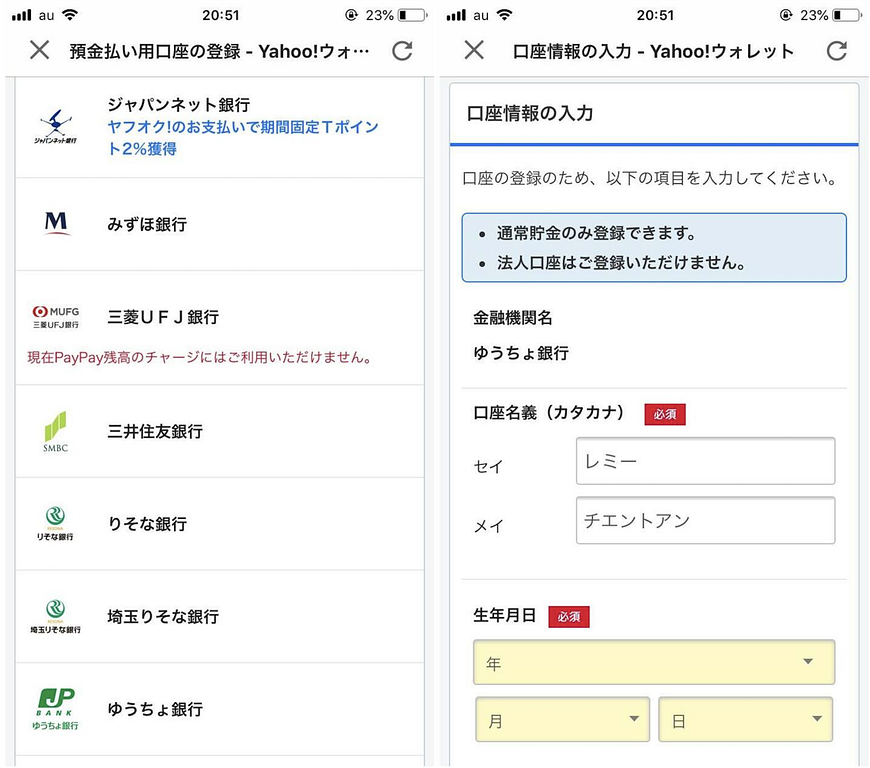
Nachdem ihr 銀行口座を追加する ausgewählt habt, erscheint eine Liste der verfügbaren Banken. Ich persönlich nutze die Yucho Bank (ゆうちょ). Wählt die Bank aus, die ihr zum Aufladen verwenden möchtet, und gebt eure Kontoinformationen ein.
Schritt 4: Guthaben auf PayPay aufladen
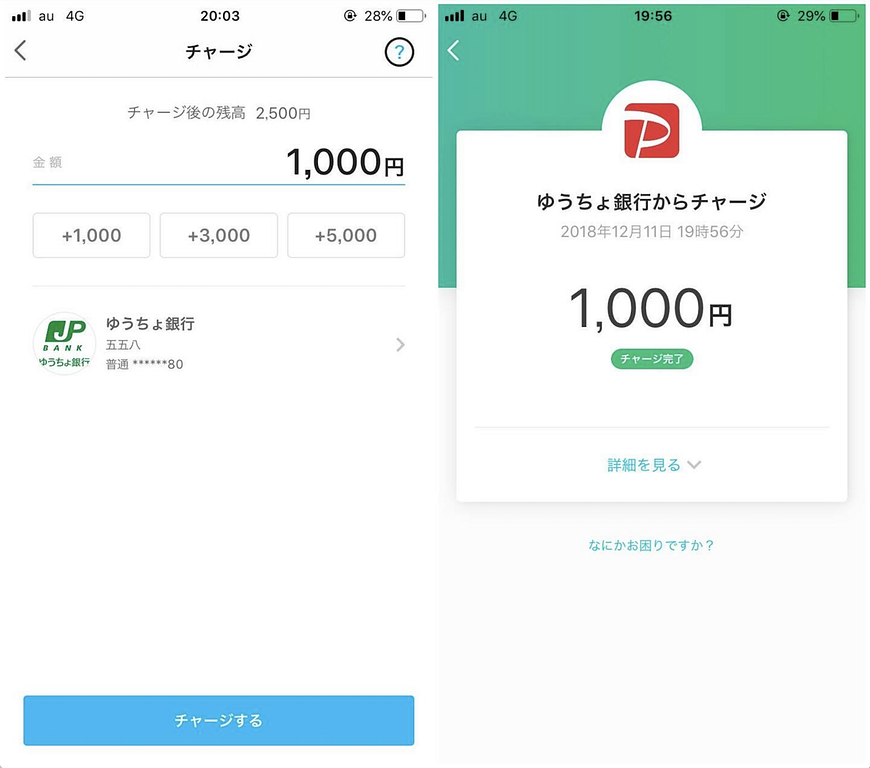
Sobald das Bankkonto hinzugefügt ist, geht das Aufladen sehr schnell und einfach. Tippt einfach auf das „+“-Symbol beim aktuellen Guthabenstand, und der Aufladebildschirm erscheint. Jetzt müsst ihr nur noch den gewünschten Betrag eingeben – soweit ich weiß, muss er über 1.000 Yen (ca. 6 Euro) liegen. Wählt dann チャージする (Aufladen), und das Geld wird sofort von eurem Bankkonto abgebucht und eurem PayPay-Konto gutgeschrieben.
Und schon seid ihr bereit, PayPay zum Bezahlen zu nutzen!
Bezahlen mit PayPay
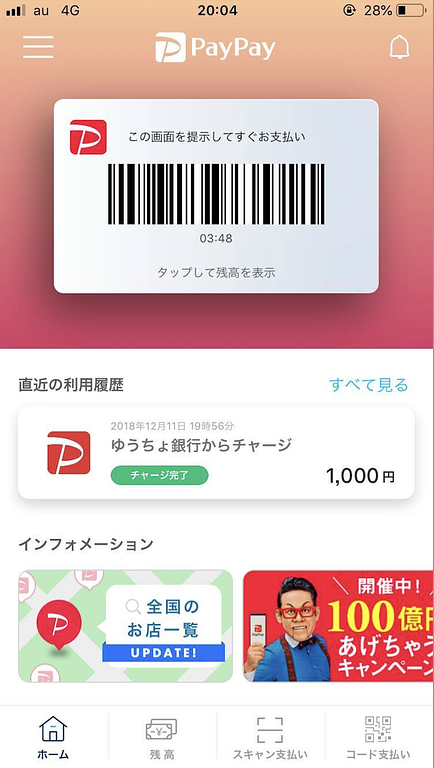
Beim Einkaufen und Bezahlen mit PayPay müsst ihr einfach auf den Bildschirm tippen, um den Barcode anzuzeigen, und ihn dem Personal zum Scannen zeigen.
Darüber hinaus gibt es noch einige andere Funktionen, wie das Scannen von Codes, um Freunden Geld zu senden, oder das Scannen von Rechnungen (z. B. Strom oder Wasser), ohne dafür extra zum Combini (Convenience Store) gehen zu müssen.
Sehr praktisch und sparsam, oder? Wenn sich PayPay in Zukunft weiter verbreitet, wird es Zeiten geben, in denen man beim Ausgehen keine sperrige Brieftasche voller Karten mehr braucht. Ein Smartphone reicht dann zum Einkaufen. Wenn man dazu noch die Suica-App für die Bahn nutzt, ist fast alles in einem kompakten Smartphone integriert.
Hallo zusammen. Ich bin ein IT-Ingenieur, der in Japan arbeitet. Ich habe diesen Blog erstellt, um Erfahrungen über das Leben und meine Lern- und Arbeitsreise zu teilen. Ich hoffe, dieser Artikel wird für Sie hilfreich sein.
Kommentare
Keine Kommentare
Hinterlassen Sie einen Kommentar und erhalten Sie Benachrichtigungen über Antworten
Bitte melden Sie sich an, um einen Kommentar zu hinterlassen