Auf der Mercari-App – Japans beliebtem Online-Flohmarkt – ist der Verkauf von gebrauchten Dingen zu einer alltäglichen und spannenden Aktivität geworden. Es ist eine weitverbreitete E-Commerce-Plattform, auf der ihr ganz einfach Produkte an andere Nutzer in ganz Japan verkaufen oder von ihnen kaufen könnt. Um jedoch erfolgreich auf Mercari zu verkaufen, sind ein paar grundlegende Kenntnisse und Tricks nötig.
In diesem Artikel zeige ich euch Schritt für Schritt, wie ihr gebrauchte Sachen über die Mercari-App in Japan verkauft.
Ein Mercari-Konto erstellen
Falls ihr noch kein Mercari-Konto registriert habt, könnt ihr hier nachschauen:
Sobald ihr euch bei Mercari eingeloggt habt, findet ihr am unteren Bildschirmrand den Button 出品 (Einstellen). Tippt darauf, um den Verkaufsprozess zu starten.
Produktfotos hochladen
Ihr könnt bereits aufgenommene Fotos hochladen, direkt neue machen oder – was sehr praktisch ist – den Barcode des Produkts scannen (falls vorhanden). Bei Artikeln mit Barcode werden die Produktinformationen nach dem Scannen automatisch ausgefüllt, was super bequem ist.
Chọn カメラ để chụp ảnh sản phẩm
Chọn バーコード để scan barcode sản phẩm
Produktinformationen eingeben
Je nach Produktart können die Eingabefelder leicht variieren, aber die allgemeinen Punkte sind folgende:
カテゴリー:Kategorie des Produkts
ブランド:Marke/Hersteller
商品の状態:Zustand des Produkts
新品、未使用:Neu, unbenutzt
未使用に近い:Wie neu / Nahezu unbenutzt
目立った傷や汚れなし:Keine sichtbaren Kratzer oder Flecken
やや傷や汚れあり:Leichte Kratzer oder Flecken vorhanden
傷や汚れあり:Kratzer und Flecken vorhanden
全体的に状態が悪い:Allgemein schlechter Zustand
商品の特徴:Produktmerkmale (wenn ihr dies ausfüllt, verkauft es sich oft leichter)
発送までの日数:Versanddauer (1 bis 2 Tage sind oft förderlich für den Verkauf)
販売価格:Verkaufspreis
販売手数料(10%):Verkaufsgebühr (10%)
販売利益:Euer Verkaufserlös
Nachdem ihr alle Informationen eingegeben habt, könnt ihr auf 出品する (Einstellen) klicken, um den Artikel sofort zu verkaufen, oder auf 下書きに保存 (Als Entwurf speichern) gehen.
Versand auf Mercari
Sobald euer Artikel gekauft wurde, sendet euch das System eine Benachrichtigung (siehe Bild unten). Jetzt müsst ihr die Ware an den Käufer verschicken.
Ihr könnt eure offenen Aufgaben im Menü やることリスト (To-do-Liste) überprüfen.
Versandart auswählen
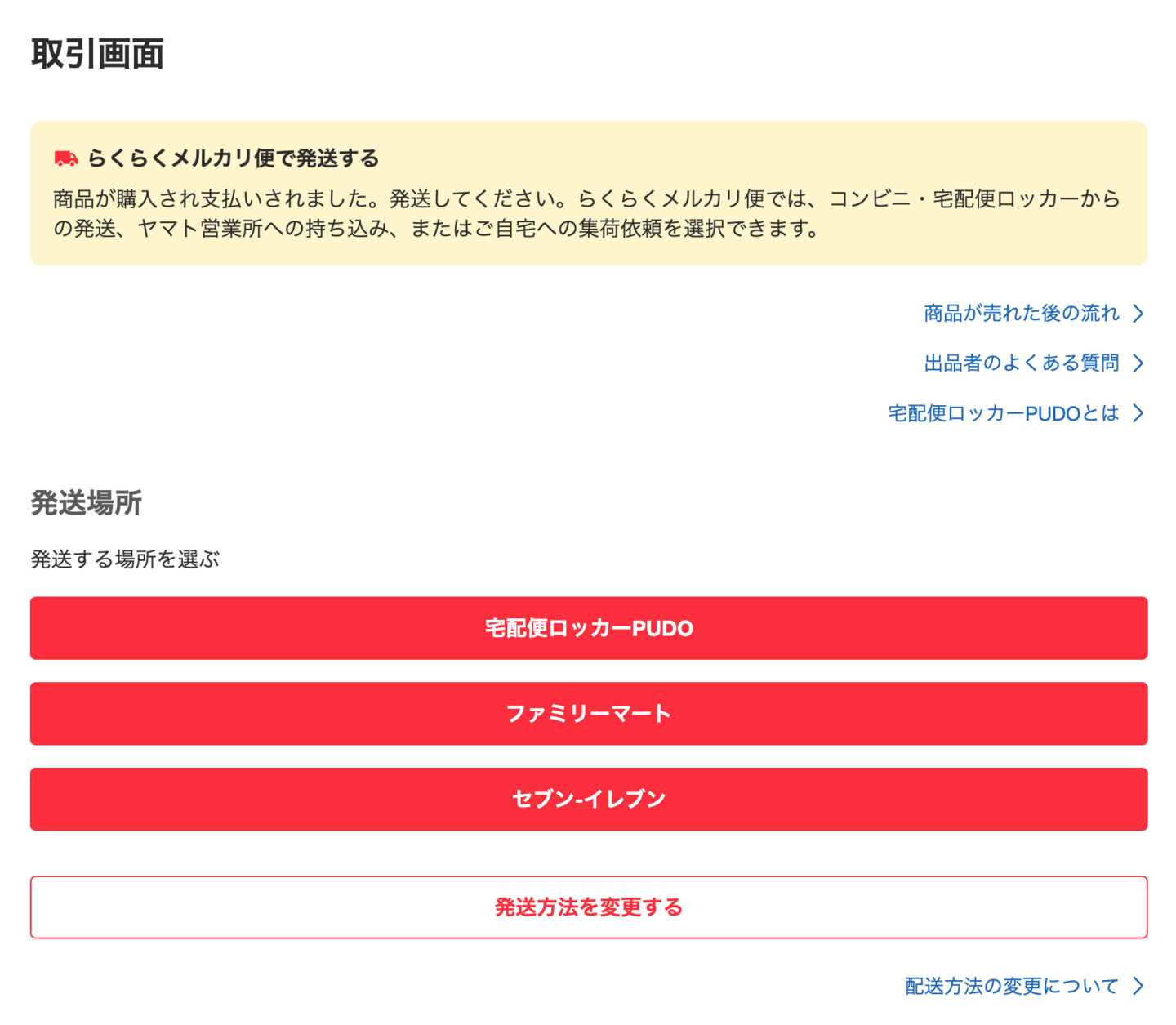
Wählt den verkauften Artikel aus und klickt auf 取引画面へ (Zum Transaktionsbildschirm). Dort erscheint ein Bildschirm zur Auswahl der Versandmethode. Die Ansicht kann auf dem PC und dem Handy leicht variieren, aber die Auswahlmöglichkeiten sind gleich.
コンビニ・宅急便ロッカーから発送:Versand über Konbini (Convenience Store) oder Yamato-Locker
ヤマト営業所へ持ち込んで発送:Abgabe in einer Yamato-Filiale
ヤマトの集荷サービスを利用して発送:Abholung durch Yamato (kostet 100 Yen extra)
メルカリポストから発送:Versand über Mercari Post
Versand über den Konbini (Beispiel: 7-Eleven)
Eine sehr bequeme Methode ist der Versand über einen Konbini. Wählt dazu im obigen Bildschirm コンビニ・宅急便ロッカーから発送 aus.
Im nächsten Schritt wählt ihr den Konbini, bei dem ihr das Paket abgeben möchtet. Ich wähle hier セブン-イレブン (7-Eleven), da es sehr praktisch ist.
Als Nächstes wählt ihr die Paketgröße aus. Im Beispielbild verschicke ich eine Pokémon-Kartenbox, daher wähle ich 宅急便コンパクト(専用BOX) (Takkyubin Compact). Danach gebt ihr den Namen des Artikels ein.
Wenn ihr euch für "Takkyubin Compact" (Spezialbox) entscheidet, müsst ihr diese Box im Konbini kaufen (ca. 70 Yen).
Nachdem ihr alle Informationen ausgefüllt habt, klickt ihr auf 発送用のバーコードを表示する (Versand-Barcode anzeigen), um den Code zu generieren.
Paket im Konbini abgeben
Nachdem ihr im vorherigen Schritt den Barcode erstellt habt, zeigt ihr diesen dem Mitarbeiter im 7-Eleven. Dieser scannt ihn ein, um den Versandvorgang einzuleiten.
Nach erfolgreicher Abgabe kehrt ihr in der App zum Bildschirm "取引画面" (Transaktionsbildschirm) zurück und schließt den Vorgang ab, indem ihr auf 商品を発送したので、発送通知をする (Artikel versendet, Versandbenachrichtigung senden) klickt. Das System benachrichtigt den Käufer daraufhin, dass die Ware unterwegs ist.
Abschluss der Transaktion
Sobald der Käufer die Ware erhalten und bewertet hat, bekommt ihr eine Benachrichtigung. Geht dann wieder in den Transaktionsbildschirm (取引画面), um den Käufer ebenfalls zu bewerten. Damit ist die Transaktion abgeschlossen.
Der Verkaufserlös wird eurem Mercari-Konto gutgeschrieben. Damit habt ihr den Prozess des Einstellens und Verkaufens auf Mercari erfolgreich gemeistert. Gar nicht so kompliziert, oder? 😊
Hallo zusammen. Ich bin ein IT-Ingenieur, der in Japan arbeitet. Ich habe diesen Blog erstellt, um Erfahrungen über das Leben und meine Lern- und Arbeitsreise zu teilen. Ich hoffe, dieser Artikel wird für Sie hilfreich sein.
Kommentare
Keine Kommentare
Hinterlassen Sie einen Kommentar und erhalten Sie Benachrichtigungen über Antworten
Bitte melden Sie sich an, um einen Kommentar zu hinterlassen