Di aplikasi Mercari — pasar loak virtual Jepang, menjual barang bekas (preloved) telah menjadi aktivitas yang populer dan menarik. Mercari adalah platform e-commerce terkemuka yang memudahkanmu untuk menjual dan membeli barang dari pengguna lain di seluruh penjuru Jepang. Namun, untuk sukses berjualan barang bekas di Mercari, kamu perlu mengetahui beberapa panduan dan tips penting.
Dalam artikel kali ini, aku akan memberikan panduan lengkap tentang cara menjual barang bekas di aplikasi Mercari Jepang.
Membuat Akun Mercari
Jika kamu belum mendaftar akun Mercari, kamu bisa membaca panduannya di sini:
Setelah kamu login ke aplikasi Mercari, di bagian bawah layar akan ada tombol 出品 (Jual). Klik tombol ini untuk mulai memposting produkmu.
Mengunggah Foto Produk
Kamu bisa mengunggah foto produk yang sudah kamu potret sebelumnya, langsung mengambil foto baru, atau dengan cara memindai (scan) barcode produk tersebut (jika ada). Untuk barang-barang yang memiliki barcode, setelah di-scan, semua informasi produk akan terisi secara otomatis. Sangat praktis, kan!
Pilih カメラ untuk mengambil foto produk
Pilih バーコード untuk memindai barcode produk
Memasukkan Informasi Produk
Tergantung pada jenis produknya, kolom informasi yang harus diisi mungkin sedikit berbeda. Namun, secara umum kolom yang wajib diisi adalah sebagai berikut:
カテゴリー (Kategori): Kategori produk
ブランド (Merek): Merek atau brand produk
商品の状態 (Kondisi Produk): Status kondisi barang
新品、未使用: Baru, belum pernah digunakan
未使用に近い: Hampir seperti baru
目立った傷や汚れなし: Tidak ada lecet atau noda yang terlihat jelas
やや傷や汚れあり: Ada sedikit lecet dan noda
傷や汚れあり: Ada lecet dan kotor/noda
全体的に状態が悪い: Kondisi barang secara keseluruhan sudah tidak terlalu baik
商品の特徴 (Fitur Produk): Karakteristik barang (jika diisi, barang biasanya lebih cepat laku)
商品名 (Nama Produk): Nama barang (maksimal 40 karakter)
商品の説明 (Deskripsi Produk): Penjelasan detail mengenai barang yang dijual
配送料の負担 (Penanggung Ongkir): Pihak yang menanggung ongkos kirim
送料込み(出品者負担): Ongkir ditanggung oleh penjual (Gratis ongkir untuk pembeli)
着払い(購入者負担): Ongkir ditanggung oleh pembeli (Bayar di tempat)
配送の方法 (Metode Pengiriman): Cara barang akan dikirim
発送元の地域 (Wilayah Pengiriman): Lokasi asal pengiriman (provinsi/prefektur)
発送までの日数 (Waktu Pengemasan): Estimasi waktu sampai barang dikirim. (Tips: Memilih opsi pengiriman dalam 1-2 hari akan membuat barang lebih cepat laku)
販売価格 (Harga Jual): Harga barang yang ingin kamu tentukan
販売手数料(10%): Biaya layanan/admin Mercari (10%)
販売利益: Keuntungan bersih yang akan kamu terima
Setelah selesai mengisi semua informasi produk, kamu bisa menekan tombol 出品する untuk langsung mempostingnya, atau 下書きに保存 jika ingin menyimpannya sebagai draf terlebih dahulu.
Cara Mengirim Barang di Mercari
Saat produk yang kamu posting sudah dibeli oleh seseorang, sistem akan mengirimkan notifikasi. Isinya kurang lebih seperti gambar ilustrasi di bawah ini. Jika sudah begini, langkah selanjutnya adalah mengirimkan barang kepada pembeli.
Kamu juga bisa mengecek daftar tugas yang harus dilakukan melalui menu やることリスト (To-Do List)
Memilih Metode Pengiriman
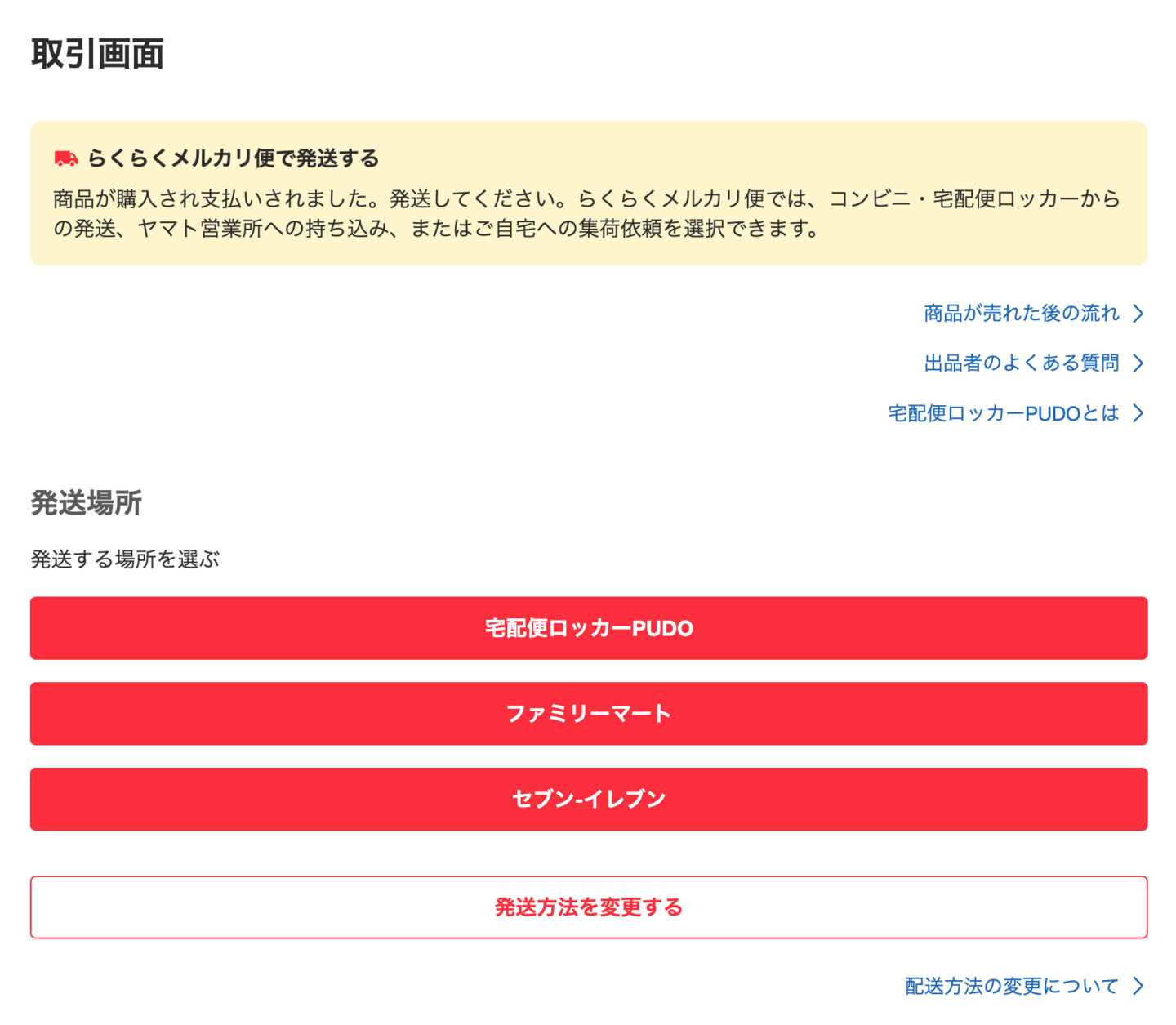
Setelah kamu memilih produk yang sudah terjual, klik tombol 取引画面へ (Masuk ke layar transaksi). Setelah itu, akan muncul halaman untuk memilih metode pengiriman. Tampilan di komputer (PC) dan HP (mobile) mungkin sedikit berbeda, tapi opsi yang tersedia tetap sama.
コンビニ・宅急便ロッカーから発送: Mengirim barang via minimarket (combini) atau loker Yamato
ヤマト営業所へ持ち込んで発送: Membawa sendiri barang ke kantor cabang/agen Yamato terdekat
ヤマトの集荷サービスを利用して発送: Memanggil kurir Yamato untuk menjemput barang ke rumah (dikenakan biaya tambahan sebesar Rp10.500 (100 yen))
メルカリポストから発送: Mengirim barang melalui kotak pos Mercari (Mercari Post)
Cara Mengirim Barang Mercari Lewat Minimarket (Combini)
Cara yang paling praktis adalah dengan mengirimkannya melalui combini (minimarket). Di halaman sebelumnya, kamu bisa memilih opsi コンビニ・宅急便ロッカーから発送.
Di halaman selanjutnya, kamu harus memilih combini mana yang ingin digunakan. Di sini aku memilih セブン-イレブン (7-Eleven) karena lebih praktis.
Pada halaman berikutnya, kamu perlu menentukan ukuran paket pengirimanmu. Sebagai contoh di gambar ilustrasi, aku mengirimkan kotak kartu Pokemon, jadi aku memilih opsi 宅急便コンパクト(専用BOX) atau "Takkyubin Compact (Kotak Khusus)". Langkah selanjutnya adalah memasukkan nama barang yang dikirim.
Jika kamu memilih pengiriman menggunakan 宅急便コンパクト(専用BOX), kamu harus membeli kotak khususnya terlebih dahulu di combini seharga Rp7.350 (70 yen).
Setelah semua informasi terisi lengkap, klik tombol 発送用のバーコードを表示する untuk memunculkan barcode pengiriman.
Mengirim Barang via Minimarket (Combini)
Setelah kamu berhasil membuat barcode pada langkah sebelumnya, tunjukkan barcode tersebut ke kasir 7-Eleven untuk dipindai (di-scan) agar mereka bisa memproses pengirimannya.
Setelah barang berhasil dikirim, kembalilah ke layar 取引画面 (Layar Transaksi) di aplikasi, lalu selesaikan prosesnya dengan mengeklik tombol 商品を発送したので、発送通知をする. Saat ini, sistem akan otomatis mengirimkan notifikasi kepada pembeli bahwa barang sudah dikirimkan.
Transaksi Berhasil
Setelah pembeli menerima barang dan memberikan ulasan (rating) untuk tokomu, kamu akan mendapatkan notifikasi. Pada tahap ini, kamu harus masuk lagi ke 取引画面 (Layar Transaksi) untuk memberikan ulasan balik kepada pembeli, dan transaksi pun selesai.
Hasil penjualan atau keuntungan akan langsung masuk ke saldo akun Mercari milikmu. Dengan demikian, kamu sudah berhasil menyelesaikan seluruh proses mulai dari memposting hingga menjual barang di Mercari. Ternyata tidak terlalu rumit, bukan? 😊
Halo semuanya. Saya adalah engineer IT yang bekerja di Jepang. Saya membuat blog ini untuk berbagi tentang kehidupan dan pengalaman selama belajar dan bekerja. Semoga artikel ini bermanfaat untuk Anda.
Komentar
Belum ada komentar
Beri komentar dan dapatkan notifikasi saat ada balasan